 0
0
 0
0
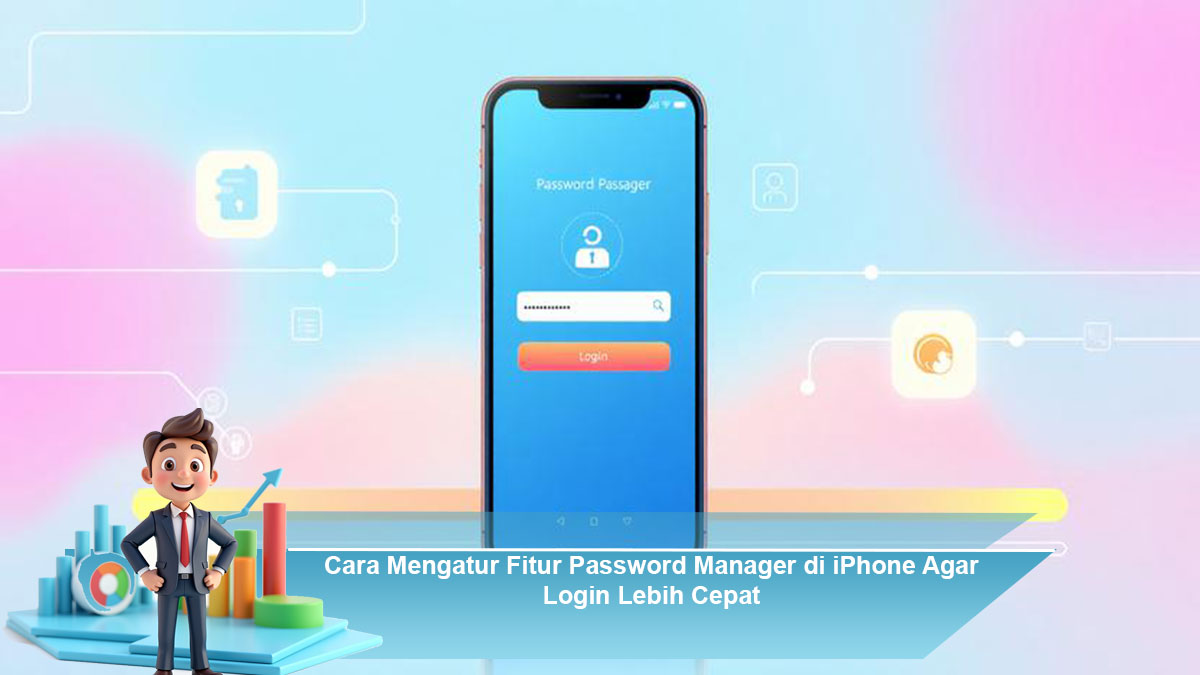
Di era digital seperti sekarang, hampir semua aktivitas dilakukan secara online. Mulai dari media sosial, perbankan, hingga belanja online, semuanya membutuhkan akun dan kata sandi. Sayangnya, banyak pengguna iPhone masih mengelola password secara manual, padahal iPhone sudah menyediakan fitur Password Manager yang praktis dan aman. Dengan pengaturan yang tepat, kamu bisa login lebih cepat tanpa harus mengingat banyak kata sandi.
Berikut ini panduan lengkap cara mengatur fitur Password Manager di iPhone agar aktivitas login menjadi lebih efisien.
Apa Itu Password Manager di iPhone?
Password Manager di iPhone merupakan fitur bawaan yang tersimpan di dalam sistem iCloud Keychain. Fitur ini berfungsi untuk menyimpan, mengelola, dan mengisi otomatis username serta password pada aplikasi maupun website. Dengan sistem keamanan enkripsi yang kuat, data tetap terlindungi dari akses tidak sah.
Keunggulan utama dari fitur ini adalah kemudahan akses serta kecepatan saat login, karena pengguna tidak perlu lagi mengetik manual.
Cara Mengaktifkan Password Manager di iPhone
Langkah pertama tentu saja memastikan fitur ini aktif. Berikut caranya:
- Buka Pengaturan (Settings) di iPhone.
- Ketuk nama akun Apple ID di bagian atas.
- Pilih menu iCloud.
- Masuk ke Kata Sandi & Rantai Kunci (Password & Keychain).
- Aktifkan iCloud Keychain.
Setelah aktif, iPhone akan otomatis menawarkan penyimpanan password saat kamu login ke aplikasi atau website tertentu.
Cara Menyimpan dan Mengelola Password
Setiap kali kamu memasukkan username dan password baru, iPhone akan menanyakan apakah ingin menyimpannya. Pilih Simpan agar data langsung tersimpan di sistem.
Untuk mengelola password yang sudah ada:
- Masuk ke Pengaturan.
- Pilih Kata Sandi (Passwords).
- Lakukan verifikasi dengan Face ID atau Touch ID.
- Di sana kamu bisa melihat, mengedit, atau menghapus akun yang tersimpan.
Fitur ini sangat membantu jika kamu lupa password suatu akun karena semuanya tersimpan rapi dan aman.
Mengaktifkan Autofill Agar Login Lebih Cepat
Agar proses login semakin cepat, aktifkan fitur AutoFill Password:
- Buka Pengaturan.
- Masuk ke menu Kata Sandi.
- Pilih Isi Otomatis Kata Sandi (AutoFill Passwords).
- Aktifkan fitur tersebut dan pastikan iCloud Keychain dicentang.
Dengan fitur ini, ketika kamu membuka aplikasi atau website, iPhone akan otomatis menawarkan akun yang relevan tanpa perlu mengetik ulang.
Keamanan Password Tetap Terjaga
Meski praktis, keamanan tetap menjadi prioritas. iPhone melindungi semua data password dengan enkripsi end-to-end. Bahkan Apple sendiri tidak bisa mengakses data tersebut. Selain itu, setiap akses ke Password Manager selalu memerlukan verifikasi biometrik.
Kamu juga bisa memanfaatkan fitur Security Recommendations yang memberi peringatan jika ada password yang lemah atau digunakan berulang di beberapa akun.
Manfaat Menggunakan Password Manager di iPhone
Mengaktifkan Password Manager memberikan banyak keuntungan, di antaranya:
- Login lebih cepat dan praktis
- Tidak perlu mengingat banyak password
- Data tersimpan aman dengan enkripsi
- Menghindari penggunaan kata sandi yang sama
- Mengurangi risiko akun diretas
Dengan pengaturan yang tepat, fitur ini sangat membantu aktivitas digital harian.
Kesimpulan
Cara mengatur fitur Password Manager di iPhone agar login lebih cepat sebenarnya sangat mudah dan bisa dilakukan dalam hitungan menit. Dengan memanfaatkan iCloud Keychain dan AutoFill, kamu tidak hanya mendapatkan kenyamanan, tetapi juga perlindungan keamanan tingkat tinggi. Mulai sekarang, berhentilah menyimpan password secara sembarangan dan manfaatkan teknologi yang sudah tersedia di iPhone kamu.